Así como nosotros debemos hacer
ejercicios frecuentemente y tener una dieta balanceada para sentirnos bien y
prevenir malestares, nuestros queridos y a veces maltratados equipos de cómputo
(PC’s, ordenadores, computadoras o como los llamemos) necesitan ser tratados
con ciertas rutinas que les garanticen un funcionamiento óptimo por un tiempo
más prolongado, es decir, necesitan un mantenimiento preventivo.
El Mantenimiento preventivo de
la computadora soluciona y previene fallas operativas de hardware y software.
Debemos tener siempre en cuenta
que el calor y el polvo favorecen el desgaste de los circuitos ya que los
exponen a condiciones de trabajo difíciles, por ello hay que conservarlos
ventilados, frescos y protegidos de los cambios bruscos de voltaje.
Hay que tener en cuenta además
que existen dentro de una computadora piezas electromecánicas que se desgastan
con el uso y el tiempo: los cabezales de lecturas, los discos duros, los
coolers o ventiladores, por ejemplo.
El Mantenimiento preventivo, entre
otras cosas, abarca lo siguiente:
A. Verificación periódica de
componentes de la computadora
B. Eliminación de archivos
corruptos
C. Desfragmentación de
discos
D. Actualizar Antivirus
E. Respaldo de datos
F. Reinstalación de
programas
G. Configuración de drivers
H. Limpieza general del
Equipo
Ventajas del Mantenimiento
Preventivo:
A. Confiabilidad, los equipos operan en mejores
condiciones de seguridad, ya que se conoce su estado, y sus condiciones de
funcionamiento.
B. Disminución del tiempo muerto, tiempo
de parada de equipos/máquinas.
C. Mayor duración, de los equipos e
instalaciones.
D. Uniformidad en la carga de trabajo
para el personal de Mantenimiento debido a una programación de actividades.
E. Menor costo de las reparaciones.
MANTENIMIENTO: RESPALDO DE INFORMACIÓN
Cuando se trata
de respaldar archivos porque necesitamos formatear nuestro equipo,
restaurarlo o porque simplemente vamos a cambiar de equipo lo más común que
hacemos es pasarlos a un USB o guardarlos en otros equipos; cosa que es muy
poco práctica ya que si volvemos a hacer los cambios en nuestro equipo
necesitamos repetir todo otra vez.
Por lo que es más fácil hacer un
respaldo en CD´S, DVD´S o en una unidad de disco externa para tenerlos siempre
y no tener que guardar y borrar archivos siempre; así que Windows nos ofrece la
función de crear un respaldo de archivos a partir de una copia de seguridad que
podemos quemar en un CD o guardar en un disco extremo.
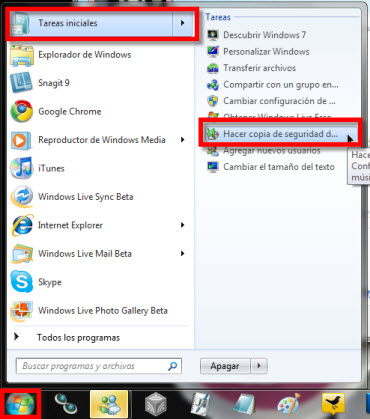
Lo primero que deben hacer es
ir a Inicio>Tareas Iniciales (en caso de que no lo tengas a la vista
sigue a Inicio>Todos los programas>Accesorios). Y en las
opciones vamos a seleccionar Hacer copia de seguridad de los
archivos.
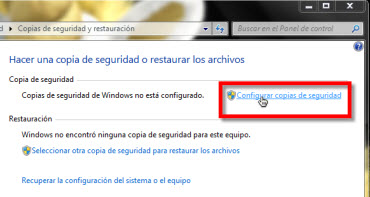
Ahora como es la primera vez
que hacemos esta copia de seguridad tendremos que configurarla, así que vamos a
dar clic en Configurar copias de seguridad.
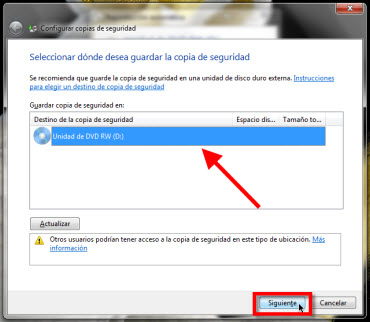
Después nos va a pedir el lugar
en el que queremos guardar nuestra copia de seguridad, que puede ser la unidad
de DVD o un disco duro externo en dado caso de que decidamos copiarlo ahí; así
que elegimos el de nuestra preferencia y le damos clic en Siguiente. (si elegimos
el CD o DVD lo insertamos desde este paso)
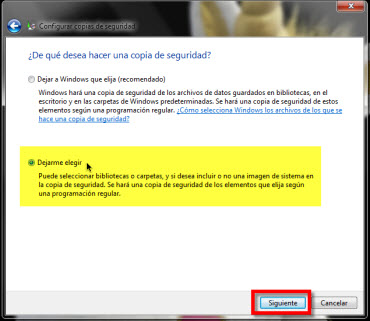
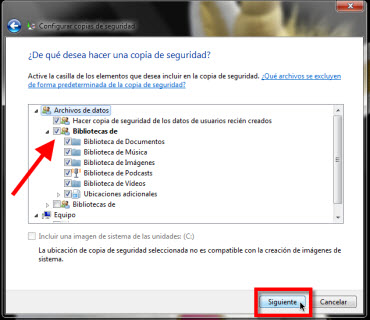
Elegimos lo que queremos
respaldar así sea una sola carpeta o varias de preferencia vamos a seleccionar
Dejarme elegir para personalizar el respaldo; y le damos clic en Siguiente.
En esta ventana vamos a elegir
la o las carpetas que queramos respaldar seleccionando la casilla, después
damos clic en Siguiente.
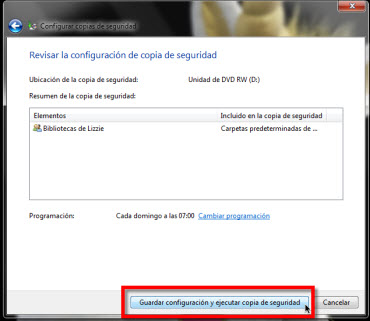
Se nos mostrar un resumen donde
veamos todo lo que elegimos y ahora damos click en Guardar configuración y
ejecutar copia de seguridad.
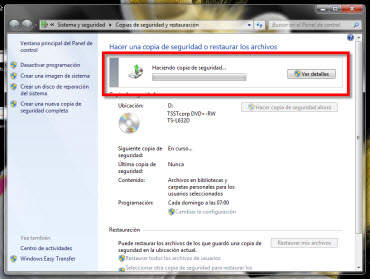
Y solo esperamos a que termine
de hacer la copia, en dado caso de que elijamos respaldarlo en DVD´s puede ser
que necesitemos mas de uno dependiendo la cantidad de información que se vaya a
respaldar.
REDUCIR LA TEMPERATURA DEL PC
 La temperatura de nuestro PC es
un aspecto primordial en el uso diario del equipo y del que no solemos ocupamos
lo suficiente, al menos hasta que comenzamos a tener problemas con algún
componente y descubrimos que el motivo es ocasionado por una temperatura
excesiva. Debería ser una acción habitual en cualquier usuario comprobar las
temperaturas de su equipo y realizar las labores necesarias para mantener el
equipo en las condiciones más óptimas.
La temperatura de nuestro PC es
un aspecto primordial en el uso diario del equipo y del que no solemos ocupamos
lo suficiente, al menos hasta que comenzamos a tener problemas con algún
componente y descubrimos que el motivo es ocasionado por una temperatura
excesiva. Debería ser una acción habitual en cualquier usuario comprobar las
temperaturas de su equipo y realizar las labores necesarias para mantener el
equipo en las condiciones más óptimas.
Una temperatura alta en nuestro
equipo, provoca en la mayoría de ocasiones un descenso del rendimiento,
bloqueos, cuelgues, inestabilidad en el sistema, pérdida de datos, así como una
reducción drástica en la vida del material e incluso su deterioro completo, es
decir, se podría quemar.
La temperatura se irá acercando
a los límites máximos de uso establecidos por el fabricante del dispositivo
dependiendo de muchos factores; el trabajo que estemos realizando con el PC por
ejemplo, (no se calienta el PC igual si escribimos un mail que si editamos una
película), y un aspecto muy importante que no debemos olvidar es: la
temperatura ambiente, es decir, no es lo mismo estar a 20º C de temperatura en
el despacho o lugar donde esté el PC, que estar a 30º C. Por ello, en verano
que la temperatura ambiente es superior (sin aire acondicionado), debemos
prestar una atención especial a nuestro equipo.
COMPROBAR LAS TEMPERATURAS DEL
EQUIPO:
Disponemos de diversos
procedimientos para comprobar las temperaturas de nuestro equipo, vamos a
enumerar algunos de ellos:
1.- Comprobar
temperaturas desde la bios.
2.- Comprobar las
temperaturas mediante sondas internas.
3.- Comprobar
temperaturas por software utilizando diversos programas como Everest Ultimate
Edition, Hardware Sensors Monitor, Programa o aplicación de vuestra placa base,
en algunos casos, etc.
La mayoría de los componentes
internos de nuestro PC incrementan su temperatura con el uso, bien por ser
ellos mismos los generadores directos de calor o bien por su proximidad a otros
dispositivos.
GENERADORES DE CALOR DE UNA
COMPUTADORA:
- Microprocesador
- Discos duros
- Tarjeta gráfica
- Fuente de alimentación
- Chipset de la placa
base
- Memoria Ram
Para todos ellos existen
soluciones directas de refrigeración, bien con disipadores de calor,
ventiladores, masillas térmicas, circuitos de refrigeración líquida, etc.,
aunque como es normal, dependiendo de la configuración de nuestro PC es posible
que no todos nuestros componentes dispongan de medios de refrigeración.
Generalmente, sí lo tendrán el microprocesador, la tarjeta gráfica y la fuente
de alimentación, para el resto de componentes de nuestro PC no resultará
difícil adquirirlos en cualquier taller de informática, en caso necesario.
ACCIONES PARA REDUCIR LA
TEMPERATURA DEL PC
Además de los componentes de
refrigeración reseñados anteriormente, nosotros podemos ayudar a mejorar los
valores de temperatura de nuestro equipo si tenemos en cuenta las siguientes
actuaciones:
1.- Tareas de limpieza interior
periódicas.
2.- Colocación adecuada del
cableado.
3.- Orden de los componentes internos.
4.- Limpieza de rejillas y
respiraderos externos.
5.- Crear una corriente de aire
de entrada y salida.
6.- Ubicación del equipo.
Recuerda que se debe
desconectar completamente el equipo de la corriente eléctrica antes de
manipular en su interior.
1- TAREAS DE LIMPIEZA INTERIOR
PERIÓDICAS:
- Limpiar el polvo y
suciedad del interior de la torre y placa base, sin utilizar ningún componente
líquido, por medio de pinceles de madera o plástico y un pequeño aspirador. En
su caso, aire a presión si fuese necesario.
- Limpiar las palas de
los ventiladores sin forzarlas.
- Limpiar a conciencia
los disipadores de calor.
- Limpiar el resto de
dispositivos como lectores, discos, etc.
2.- COLOCACIÓN DEL CABLEADO
INTERIOR:
- Es muy importante que todo el
cableado que se encuentra en el interior de la torre esté debidamente colocado,
de tal manera que no interfiera en el circuito de entrada y salida de aire.
- En la medida de lo posible,
con el fin de reducir su ocupación los ataremos entre si y trataremos de
sustituirlos por unos redondeados o bien acondicionaremos los nuestros. No es
recomendable redondear las fajas Ide clásicas con cinta aislante o similar pues
con el calor se desprendería, además que dejaría el cable pegajoso por lo que
mejor recomiendo lo hagáis con bridas pequeñas.
3.- ORDEN DE LOS COMPONENTES
INTERNOS:
- No colocar 2 o más
Discos duros juntos. Si es necesario existen unos adaptadores para colocarlos
en las mismas bahías que los lectores de Cd. o bien, torres que disponen de una
columna vertical donde montar varios discos.
- Tratar de poner las unidades lectoras
separadas, la mayoría de torres disponen de al menos 3 bahías para su montaje.
- Si es posible, no
utilizar la primera ranura Pci, la más próxima al puerto Agp, para mejor refrigeración
de la tarjeta de video.
4.- LIMPIEZA DE REJILLAS Y
RESPIRADEROS EXTERNOS:
Este apartado no tiene mucho
que explicar, si acaso incidir que una vez realizada la limpieza de los
orificios de ventilación de la torre, comprobar que ningún cableado o
dispositivo interno de la torre obstruye la libre circulación de aire.
5.- CREAR UNA CORRIENTE DE AIRE DE
ENTRADA Y SALIDA:
Bueno siguiendo la norma de la
física que dice que el aire caliente tiende a acumularse en las zonas altas,
debemos crear dentro de la caja un circuito forzado de aire que evacue ese
calor acumulado en la zona alta / trasera, por tanto, podemos colocar un
ventilador en la zona frontal inferior de la torre que meta aire fresco y otro
ventilador en la zona superior trasera sacando el aire caliente.
Con ello ayudaremos a que no se
formen bolsas de aire caliente dentro de la torre y ello contribuirá a que los
disipadores y ventiladores interiores refrigeren mejor, además de que
indirectamente podemos estar refrigerando los discos duros, ya que su posición
en el interior de la torre estará próxima al ventilador frontal.
Existen para los ordenadores
portátiles, unas plataformas que además de darle la inclinación precisa para el
descanso de nuestras manos al escribir, vienen con un par de ventiladores en su
base que se corresponden con la entrada de los ventiladores de nuestro
portátil, así, constantemente les está metiendo aire frío, creando una pequeña
corriente en su interior, además de refrigerar la parte inferior de la carcasa,
con lo que evidentemente el calor interno disminuye.
Estas plataformas se conectan a
uno de los puertos Usb del portátil, y además suelen tener algún puerto Usb
tipo switch en la propia plataforma, por lo que dispondremos de nuevos puertos
Usb añadidos.
6.- UBICACIÓN DEL EQUIPO:
Es importante tener en
cuenta el lugar donde vamos a colocar la torre, en la medida de lo posible
trataremos de evitar situarla en rincones, muy pegados a la pared, o
excesivamente encajonado en el mueble, con el fin de que disponga de espacio
suficiente para evacuar el aire caliente.
Debemos tener en cuenta que la
fuente de alimentación expulsa el aire por detrás y el ventilador trasero
también, por lo que debe disponer de espacio suficiente para evacuarlo.
Si realizadas las anteriores
operaciones, la temperatura de nuestro equipo no mejora sustancialmente:
- Comprobar las correctas y
regulares revoluciones de los ventiladores, e incluso sustituirlos por otros de
mayor capacidad.
- Comprobar el estado de
la masilla térmica de los disipadores y sustituirla en su caso por otras de
mejor calidad térmica.
- Sustituir los
disipadores por otros de mejor calidad y con mayor disipación de calor.
- Quizás la sustitución
de la caja por otra más amplia que incremente el factor de refrigeración.
¿Por qué falla un PC? ¿Puedo
evitar mandar a reparar PC a un técnico? Éste artículo te enseñará cómo darle
mantenimiento preventivo a tu PC en siete sencillos pasos.
Puede definirse como el
conjunto de acciones y tareas periódicas que se realizan a un ordenador para
ayudar a optimizar su funcionamiento y prevenir (como dice su nombre) fallos
serios, prolongando así su vida útil.
Limpieza interna del PC:
Esta tarea busca retirar el
polvo que se adhiere a las piezas y al interior en general de nuestro PC. Ante
todo debe desconectarse los cables externos que alimentan de electricidad y
proveen energía a nuestra PC y de los demás componentes periféricos.
Para esta limpieza puede usarse
algún aparato soplador o una pequeña aspiradora especial acompañada de un
pincel pequeño. Poner especial énfasis en las cercanías al Microprocesador y a
la Fuente.
Revisar los conectores internos del
PC:
Asegurándonos que estén firmes
y no flojos. Revisar además que las tarjetas de expansión y los módulos de
memoria estén bien conectados.
Limpieza del monitor del PC:
Se recomienda destapar el
monitor del PC solo en caso que se vaya a reparar pues luego de apagado
almacena mucha energía que podría ser peligrosa, si no es el caso, solo soplar
aire al interior por las rejillas y limpiar la pantalla y el filtro de la
pantalla con un paño seco que no deje residuos ni pelusas.
Atender al mouse:
Debajo del mouse o ratón hay
una tapa que puede abrirse simplemente girándola en el sentido indicado en la misma
tapa. Limpiar la bolita que se encuentre dentro con un paño que no deje pelusas
así como los ejes y evitar que haya algún tipo de partículas adheridas a ellos.
Si es un mouse óptico, mantener
siempre limpio el pad (o almohadilla donde se usa el mouse; esto es válido para
cualquier tipo de mouse) y evitar que existan partículas que obstruyan el
lente.
La disquetera:
Existen unos diskettes
especiales diseñados para limpiar el cabezal de las unidades de diskette. Antes
de usarlos, soplar aire por la bandeja de entrada (donde se ingresan los
diskettes).
Los CD-ROM, DVD, CD-RW:
Al contar todos ellos con un
dispositivo láser no se recomienda abrirlos si no se está capacitado para
hacerlo. Existen unos discos especialmente diseñados para limpiar los lentes de
este tipo de unidades.
La superficie exterior del PC y sus
periféricos:
Es recomendable para esta tarea
una tela humedecida en jabón líquido o una sustancia especial que no contengan
disolventes o alcohol por su acción abrasiva, luego de ello usar nuevamente un
paño seco que no deje pelusas.
El tema del software que tiene
instalado nuestro PC y que también requiere mantenimiento es algo que
comentaremos aparte por la amplitud del tema.
La desfragmentación de un disco
duro sirve para reordenar los datos alojados en los sectores de dicho
disco, y así, disponer de una estructura de sectores físicos sin espacios en
blanco, que proporcionará una mayor rapidez a la lectura/escritura de nuestro
disco duro, lo que al final se traduce, en conseguir un mayor rendimiento de
este.
Los sectores vacíos en un disco
duro, se producen generalmente al borrar programas que almacenan sus ficheros
en distintos sectores. Por eso, una forma de mantener un buen rendimiento de
disco duro, es desfragmentar este cada cierto tiempo, y nosotros vamos a ver
como desfragmentar el disco duro en Windows 7.
PASOS PARA DESFRAGMENTAR DISCO DURO
EN WINDOWS 7
Para comenzar con el proceso,
accederemos a la herramienta desfragmentar desde:
Menú Inicio > Todos los
programas > Accesorios> Herramientas del sistema > Desfragmentador de
disco.
Una vez dentro de esta ventana,
seleccionaremos la unidad que vamos a desfragmentar en Windows 7 Y seguidamente
pulsaremos sobre Analizar disco para que Windows 7 cree un esquema del disco
con los patrones de sectores en uso y los libres.
Una vez que Windows 7 ha
analizado el disco duro de la unidad seleccionada, podemos por un lado, iniciar
el proceso de desfragmentado del disco de forma manual, o podemos programar la
desfragmentación en Windows 7 mediante el botón: Configurar
programación.
En esta ventana, podemos
indicar a Windows 7 que ejecute la desfragmentación del disco duro en días
determinados, y a las horas que le indiquemos, pudiendo también indicar los
discos duros que queramos mantener bien optimizados.
Pasando a la desfragmentación
del disco en Windows 7 de forma manual, el equipo comenzará a analizar todos
los sectores y mover ficheros sueltos a otros sectores que se hayan quedado
vacios, de esta forma, cuando Windows 7 tenga que acudir al disco duro para
devolver algún tipo de información, todos los datos estarán de corrido y no
tendrá que andar pegando saltos para recopilar la información que necesite.
MANTENIMIENTO: RESPALDO DE INFORMACIÓN
Cuando se trata
de respaldar archivos porque necesitamos formatear nuestro equipo,
restaurarlo o porque simplemente vamos a cambiar de equipo lo más común que
hacemos es pasarlos a un USB o guardarlos en otros equipos; cosa que es muy
poco práctica ya que si volvemos a hacer los cambios en nuestro equipo
necesitamos repetir todo otra vez.
Por lo que es más fácil hacer
un respaldo en CD´S, DVD´S o en una unidad de disco externa para tenerlos
siempre y no tener que guardar y borrar archivos siempre; así que Windows nos ofrece
la función de crear un respaldo de archivos a partir de una copia de seguridad
que podemos quemar en un CD o guardar en un disco extremo.
Lo primero que deben hacer es
ir a Inicio>Tareas Iniciales (en caso de que no lo tengas a la vista
sigue a Inicio>Todos los programas>Accesorios). Y en las
opciones vamos a seleccionar Hacer copia de seguridad de los
archivos.
Ahora como es la primera vez
que hacemos esta copia de seguridad tendremos que configurarla, así que vamos a
dar clic en Configurar copias de seguridad.
Después nos va a pedir el lugar
en el que queremos guardar nuestra copia de seguridad, que puede ser la unidad
de DVD o un disco duro externo en dado caso de que decidamos copiarlo ahí; así
que elegimos el de nuestra preferencia y le damos clic en Siguiente. (si
elegimos el CD o DVD lo insertamos desde este paso)
Elegimos lo que queremos
respaldar así sea una sola carpeta o varias de preferencia vamos a seleccionar
Dejarme elegir para personalizar el respaldo; y le damos clic en Siguiente.
En esta ventana vamos a elegir
la o las carpetas que queramos respaldar seleccionando la casilla, después
damos clic en Siguiente.
Se nos mostrar un resumen donde veamos todo lo que elegimos y ahora damos click en Guardar configuración y ejecutar copia de seguridad.
Se nos mostrar un resumen donde veamos todo lo que elegimos y ahora damos click en Guardar configuración y ejecutar copia de seguridad.
Y solo esperamos a que termine
de hacer la copia, en dado caso de que elijamos respaldarlo en DVD´s puede ser
que necesitemos más de uno dependiendo la cantidad de información que se vaya a
respaldar.
MANTENIMIENTO: LIMPIEZA DE LA COMPUTADORA

El polvo, los desechos humanos,
las comidas y la mugre en general pueden acumularse en cualquier dispositivo
electrónico, pudiendo ocasionar un mal funcionamiento del mismo, además de lo
antiestético que la suciedad resulta. Obviamente la mejor forma de eliminar
toda la suciedad de los dispositivos es contratando un servicio especial de
limpieza; pero si desea hacerlo por su propia cuenta, a continuación le damos
los consejos más útiles para lograrlo.
PRECAUCIONES GENERALES
Como se trata de dispositivos
electrónicos, se debe tener ciertas consideraciones básicas para manipularlos y
cumplirlas estrictamente. Recuerde que incluso puede estar en peligro su vida
por la corriente eléctrica.
1. Antes de manipular cualquier objeto que se conecte a la electricidad,
debe desenchufarlo, sin excepción.
2. Los manuales de cada dispositivo suelen traer las recomendaciones y
métodos para limpiarlos más adecuadas, esas instrucciones tienen prioridad ante
cualquier recomendación ajena.
3. Nunca rocíe fluidos de limpieza directamente sobre los componentes de
una computadora. Siempre debe ser sobre un paño.
4. No permita que ningún líquido corra o gotee cerca de los dispositivos.
Jamás los deje húmedos.
5. No utilice solventes potentes o cáusticos, por lo general, los
dispositivos no están preparados para resistirlos.
6. Algunos dispositivos son muy sensibles, nunca sea brusco.
7. Aparatos de aire comprimido son muy útiles para la limpieza de polvo
para algunos dispositivos, siempre limpian mejor que los tradicionales
soplidos.
8. Los trapos anti-estáticos son geniales para atraer polvo.
9. El alcohol sólo puede usarse en algunas superficies. Generalmente se
prohíbe su uso porque puede desteñir las superficies.
HERRAMIENTAS PARA LA LIMPIEZA:
- Destornilladores tipo Philips
Nº 0, 1, y 2.
- Destornilladores planos
- Pinceles de pelo suave
preferiblemente cerda natural. (Brocha o cepillo dental)
- Compresor de aire, aire
comprimido o soplador.
- Limpiador de contactos. (Para
los slots de memoria)
- Trapito o paño, hisopos y
alcohol isopropílico.
- Limpia cristales.
- Disquete y CD limpia
cabezales.
- Detergente.
- Pulsera antiestática
RECOMENDACIONES Y OBSERVACIONES
GENERALES:
Realiza la limpieza interna de
tu PC al menos 1 vez cada 6 meses.
Este proceso no debería tomarte
más de 10 minutos.
Al sacar el polvo, es posible
que tus ventiladores dejen de sonar como una moto del año 50.
No hagas esto si tienes niños
cerca, ellos tienen las vías respiratorias mucho más sensibles que los adultos.
Invierte en esta herramienta si
te dedicas a arreglar computadores, trabajarás a gusto y podrás entregar un
servicio de calidad a tus clientes.
MANTENIMIENTO: LIMPIEZA DE GABINETE
Apague la computadora y desconéctela de todos los dispositivos.Para eliminar el polvo que se acumula tanto fuera como dentro del gabinete de la computadora, es muy útil disponer de aire comprimido, de paños anti-estática, un pequeño pincel y posiblemente algún líquido hecho especialmente para componentes electrónicos.
Apague la computadora y desconéctela de todos los dispositivos.Para eliminar el polvo que se acumula tanto fuera como dentro del gabinete de la computadora, es muy útil disponer de aire comprimido, de paños anti-estática, un pequeño pincel y posiblemente algún líquido hecho especialmente para componentes electrónicos.
El aire comprimido eliminará
fácilmente todo el polvo acumulado. Sea cuidadoso de no exponer esta fuerte
corriente de aire directamente sobre los delicados circuitos. Intente limpiar
cada rincón y puertos del gabinete. Si apunta directamente hacia los
ventiladores, podrá observar la cantidad de polvo que sale, acumulado tal vez
durante años.
El pequeño pincel puede usarse
para aquellas áreas donde el aire comprimido no puede remover polvo; por
ejemplo, los ejes de los ventiladores. También puede usarse para limpiar el
cableado.
El agua podría funcionar, pero
a veces las superficies pueden quedar húmedas por demasiado tiempo. Los
líquidos especiales de limpieza de dispositivos están hechos especialmente para
evaporarse rápidamente.Utilice suavemente el paño
anti-estático con algún líquido limpiador especial para dispositivos
electrónicos en las superficies de los circuitos. También puede usar el líquido
especial en el gabinete metálico. No se recomienda alcohol, porque en algunos
casos puede borrar la pintura, o afectar algunas sustancias en los circuitos.
MANTENIMIENTO: LIMPIEZA DEL MONITOR
CÓMO LIMPIAR LOS
MONITORES CRT
El tubo del monitor (monitores
CRT) está hecho de vidrio, por lo tanto puede usar cualquier limpiador de
vidrios básicos, o incluso agua. No vuelque los líquidos directamente sobre el
monitor, siempre sobre un paño libre de fibras sueltas y siempre con
movimientos suaves. Puede usar una aspiradora de mano o aire comprimido para
limpiar dentro de la carcasa del monitor.
Los limpiadores líquidos,
incluso el alcohol, pueden dañar la carcasa plástica que recubre los monitores,
no los utilice. Sí puede utilizar agua sobre la carcasa, pero tenga en
consideración que no debe gotear dentro del monitor, y si así sucediera, debe
esperar un día sin utilizarlo para que se evapore.
Si se vuelca una considerable
cantidad de líquido dentro del monitor, debe abrirlo para que se seque
correctamente.
CÓMO LIMPIAR UNA PANTALLA LCD
La limpieza de monitores y
pantallas LCD, requiere una limpieza diferente de los monitores CRT. El LCD no
está hecho de vidrio, y a veces pueden tener una capa especial antireflejos
sobre ellos.
Siempre es recomendable seguir
las recomendaciones en las instrucciones del fabricante. Si no puede obtener
esa información, aquí hay un par de consejos. Nunca utilice papel sobre el LCD,
porque puede rayarlo. En lugar de eso, utilice un suave paño de algodón.
También puede adquirir paños limpiadores de microfibra que son diseñados para
LCDs y lentes de cámaras. Si no logra eliminar las suciedades, debe comprar un
líquido limpiador especial para LCD, que puede conseguirse en casas de
computación o de fotografía.
Nunca ponga los líquidos
directamente sobre la pantalla, y jamás utilice alcohol o líquidos similares.
La superficie de las pantallas LCD es sumamente sensible a la presión, al calor
y a los líquidos.
MANTENIMIENTO: LIMPIEZA DEL TECLADO
CÓMO LIMPIAR UN TECLADO DE
COMPUTADORA
Los teclados sucios pueden
lograr que algunas teclas queden trabadas, o directamente que no escriban. Es
muy fácil ensuciar los teclados, es muy común que la gente coma sobre ellos.
También hay suciedad inevitable, como cabellos perdidos o polvo.
La forma más sencilla de
eliminar partículas grandes de suciedad, es colocar el teclado hacia abajo y
sacudirlo, tanto de derecha a izquierda, como adelante hacia atrás. Es el tipo
de limpieza que debemos hacer con más frecuencia. Usar aire comprimido también
es muy útil.
Si las teclas están sucias, una
vez apagado el sistema y desenchufado, se puede utilizar un paño humedecido y
pasarlo sobre la superficie de arriba de las teclas. Puede usar un pincel o un
hisopo humedecido para los costados de las teclas.
Jamás ponga directamente
líquidos sobre el teclado. Si se derrama poco líquido sobre el mismo, debe
dejar un día sin usarlo para que se seque.
Algunos teclados no soportan el
alcohol pues puede salirse la pintura.
VIDEO MANTENIMIENTO DE TECLADO
VIDEO MANTENIMIENTO DE TECLADO
MANTENIMIENTO: LIMPIEZA DEL RATON
CÓMO LIMPIAR EL RATÓN (EL
MOUSE)
Para la limpieza del mouse se puede
utilizar un paño, alcohol e hisopos.
Primero se debe desconectar de
la computadora, darlo vuelta, y quitarle la tapa que cubre la bola interna.
Debe retirar la bola y puede limpiarla con alcohol y el paño. En tanto dentro
del mouse encontrará los rodillos o ruedas internas, que pueden estar sumamente
sucias y engrasadas. Con un hisopo con alcohol podrá sacar la grasitud. Deberá
ir rotando suavemente los rodillos, pues se ensucian en toda su
superficie.
A veces la mugre en los
rodillos puede pegarse demasiado, en tal caso intente con su uña o alguna
herramienta no cortante, para no dañar los rodillos.
Debe dejar el mouse un tiempo
abierto hacia arriba para asegurarse de que el alcohol se haya evaporado.
Es recomendable mantener el pad
(la superficie donde se mueve el mouse, también llamada alfombrilla) limpio y
sin grasa, para que el mouse no se ensucie continuamente. Por lo general los
pad pueden limpiarse con alcohol o con agua caliente y jabón.
En tanto, los ratones ópticos
no tienen el mecanismo de los no ópticos. Sólo suelen ensuciarse externamente,
y a veces en la salida del láser.
VIDEO LIMPIEZA DEL RATÓN
MANTENIMIENTO: LIMPIEZA DE PUERTOS
CÓMO LIMPIAR PUERTOS, CONECTORES
USB Y BATERÍAS
Los puertos y conectores USB
pueden ensuciarse también. En algunas computadoras los puertos vienen con tapa,
pero por lo general se deja abierta porque los puertos se usan continuamente.
Se puede eliminar polvo de los
huecos con aire comprimido o un pincel. El cableado se puede limpiar con un
paño humedecido.
En tanto, los contactos de las
baterías y tarjetas de memoria, deben estar limpios. Una suciedad en los
contactos, puede causar errores o falta de comunicación.
Se pueden limpiar con un paño
suave humedecido con alcohol. Jamás utilice demasiada presión.
MANTENIMIENTO: LA IMPRESORA
CÓMO MANTENER UNA IMPRESORA LIMPIA Y
FUNCIONANDO
Muchas veces, las impresoras no
son usadas por un buen tiempo y son olvidadas en algún rincón de la casa o la
oficina. Luego, pretendemos usarlas de un día para el otro, suponiendo que
funcionarán perfectamente... pero esto no es siempre así. Las impresoras
necesitan ser cuidadas y mantenidas, de lo contrario, se arruinan.
Los cabezales de las impresoras
deben mantenerse limpios. Si no son usadas regularmente, los cabezales se
obstruyen por la cristalización de la tinta (debido a la evaporación con el
tiempo de algunos componentes la tinta). Retire los cartuchos de la impresora y
limpie tanto estos como los cabezales, con algún paño que no deje residuos.
Existen en el mercado líquido
especiales para limpiar inyectores y cabezales de las impresoras, e incluso
algunos vienen con manuales y videos con instrucciones.
También se recomienda utilizar
la herramienta de limpieza de cabezales que suele poder activarse desde la
configuración de la impresora.
APAGUE Y CUBRA LA IMPRESORA
Es usual que la gente apague la
computadora, pero se olvide de apagar la impresora y, por consiguiente, se
olvide de cubrirla. Por más limpia que sea una casa o una oficina, siempre hay
partículas de polvo, pelos y otros residuos flotando, que pueden obstruir los
delicados mecanismos de las impresoras. Por esta razón, siempre es recomendable
cubrirlas.
USE LA IMPRESORA
Este es uno de los consejos más
importantes: usar la impresora. Como mencioné anteriormente, mucha gente deja
la impresora sin usar durante largos períodos de tiempo, y luego esperan que
funcione sin mayores problemas. Por lo menos una o dos veces por semana, debe
usar la impresora.



No comments:
Post a Comment